
Como Gravar a Tela do PC Grátis Online (Sem Instalar Programas) – 6 Ferramentas Testadas em 2026 🎥
Hoje eu vou te mostrar 6 ferramentas online para capturar a tela do PC em vídeo grátis, direto do navegador.
Sem enrolação.
Sem gambiarra.
Sem dor de cabeça.
Testei todas no:
✅ Windows 11
✅ Windows 10
✅ Windows 7 (sim, ainda tem gente usando 😅)
E agora você vai descobrir qual realmente vale a pena.
🔎 Por que gravar a tela online é melhor do que instalar programas?
Muita gente ainda procura:
“programa para gravar vídeo no PC”
“baixar gravador de tela grátis”
“software para capturar tela Windows”
Mas a real é que as ferramentas online evoluíram MUITO em 2026.
Vantagens de usar gravador de tela online:
✅ Não ocupa espaço no PC
✅ Não deixa o computador lento
✅ Não instala nada suspeito
✅ Funciona direto no Chrome, Edge ou Firefox
✅ Ideal para quem quer algo rápido
Se você quer gravar a tela do PC com áudio grátis, continue comigo 👇
🏆 6 Melhores Ferramentas para Gravar a Tela do PC Online e Grátis
1️⃣ Google Meet – Simples e Profissional
Google Meet
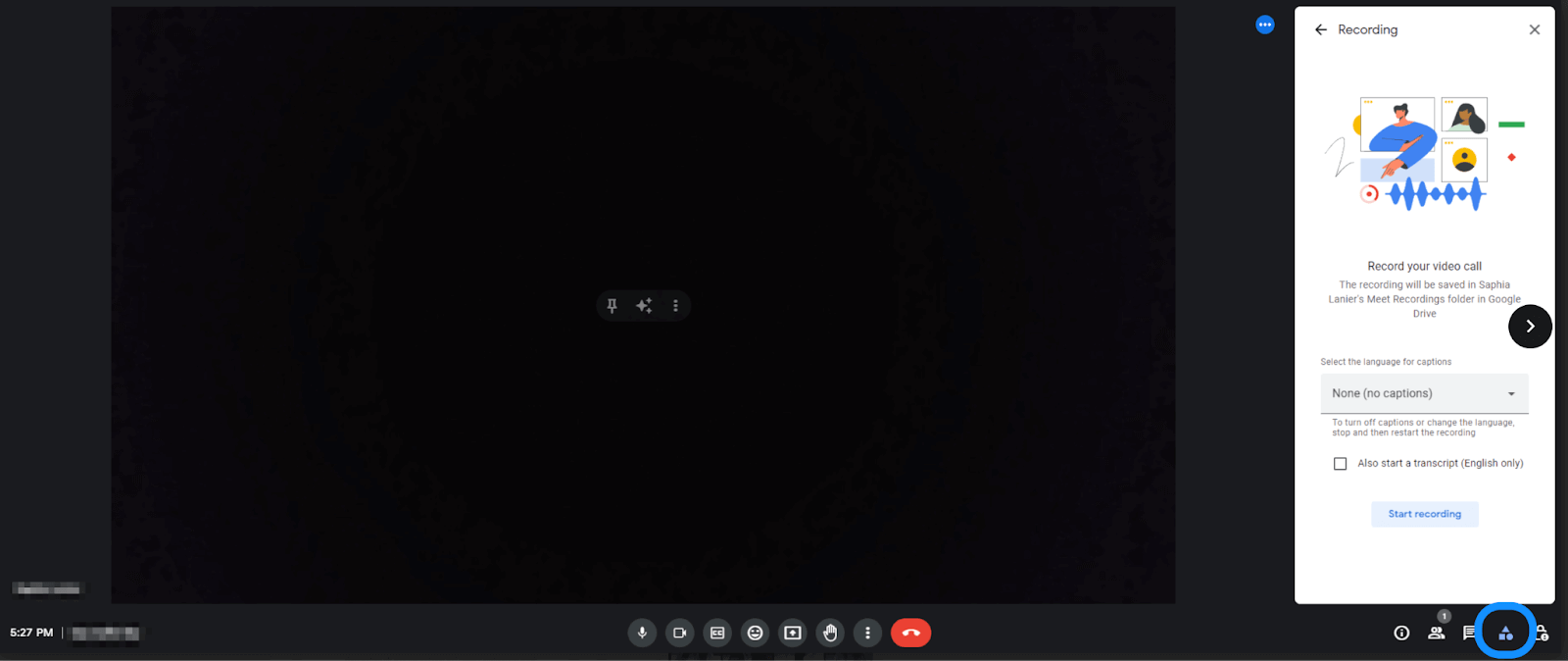

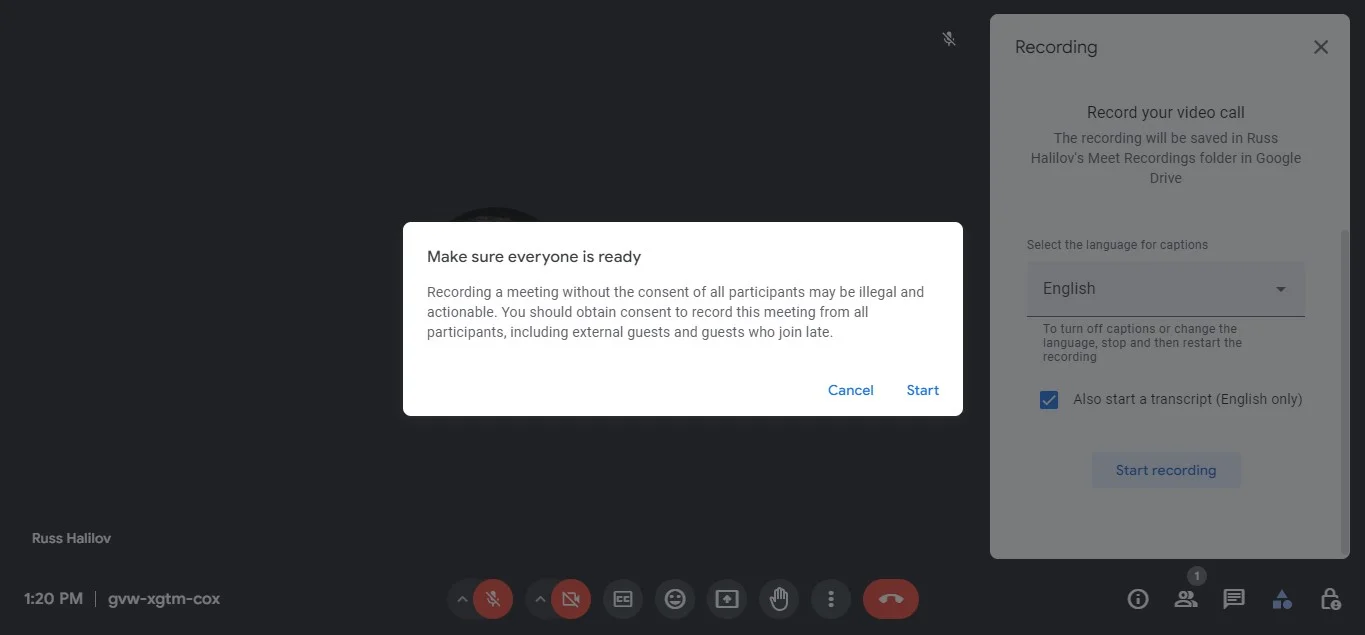
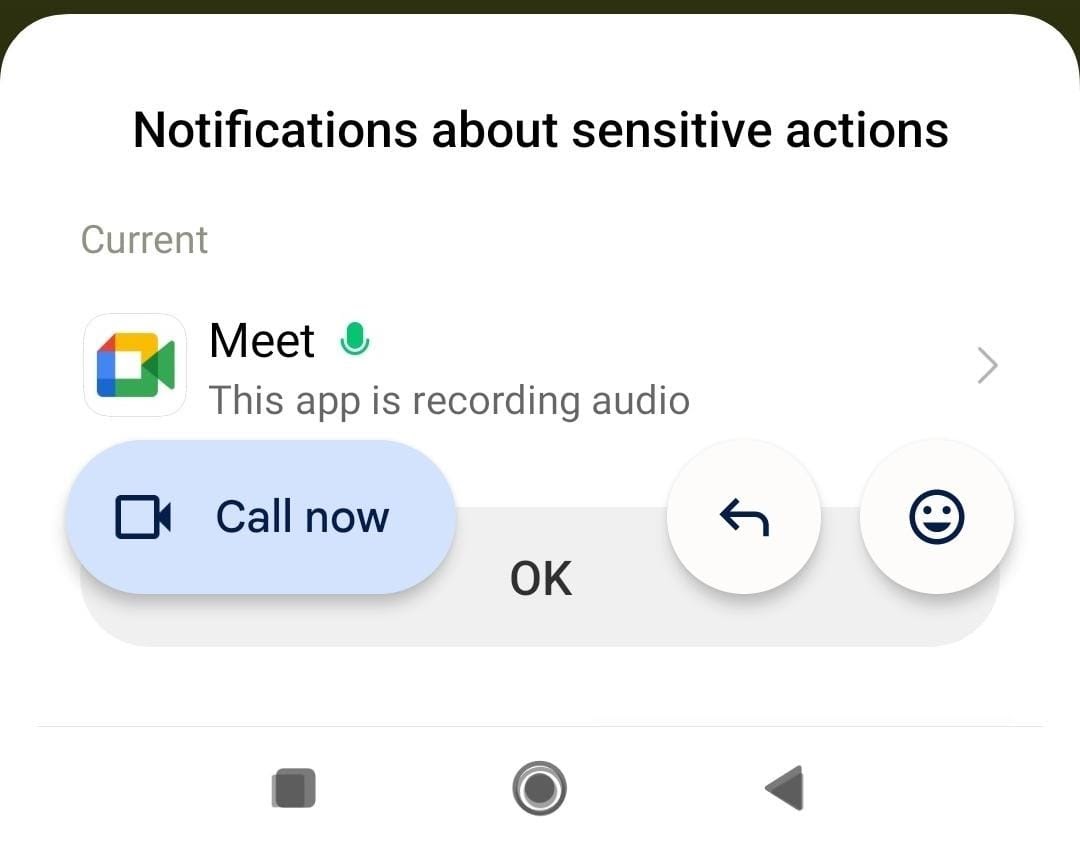
👉 Acesse: https://meet.google.com
Muita gente nem sabe… mas dá para usar o Meet para gravar a tela.
Você cria uma reunião sozinho, clica em “Apresentar” e grava.
✅ Vantagens:
Grava tela + microfone
Salva direto no Google Drive
Funciona no Windows 10 e 11
Qualidade excelente
⚠️ Limite:
60 minutos por gravação (contas gratuitas)
Ideal para quem já usa ferramentas do Google.
2️⃣ Clipchamp – O Melhor para Windows 11
Clipchamp
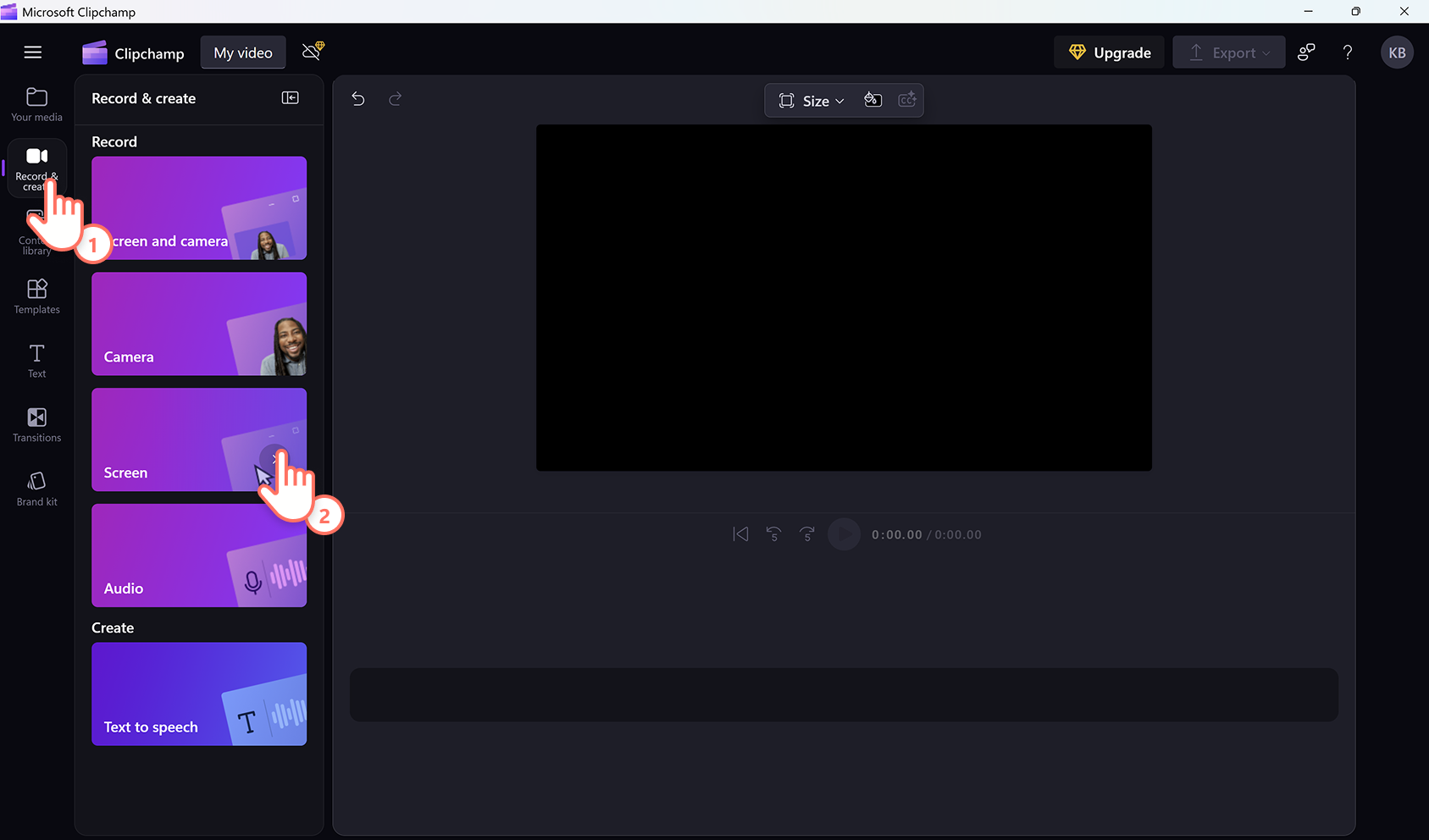
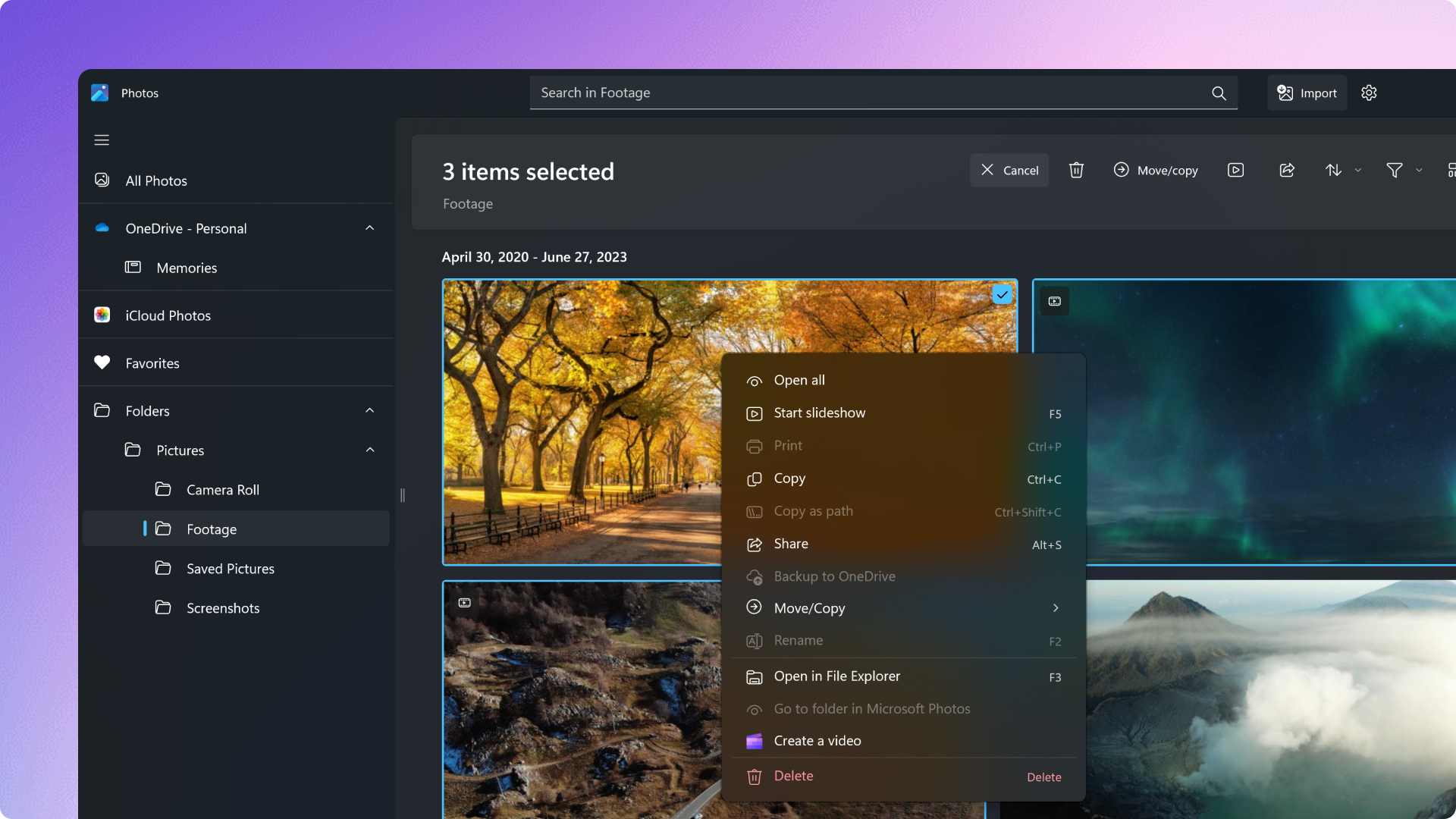
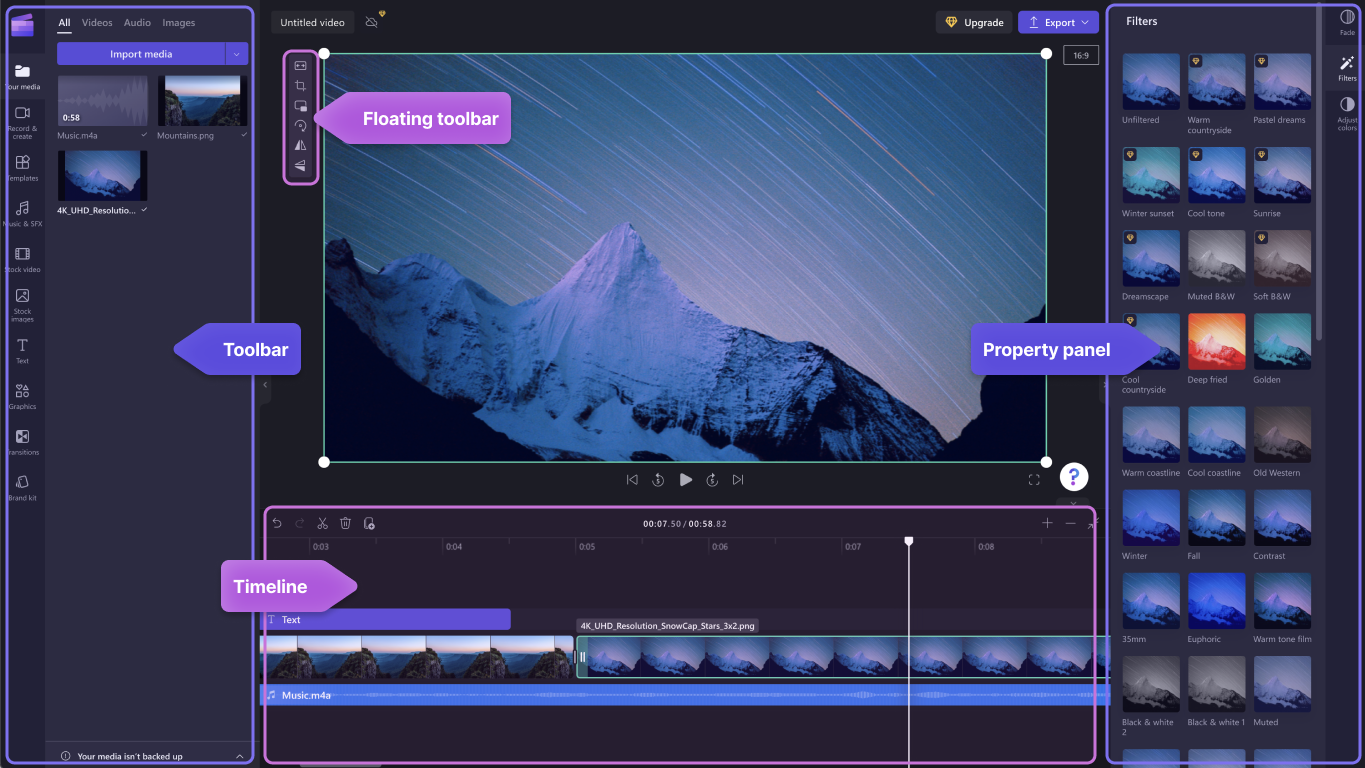
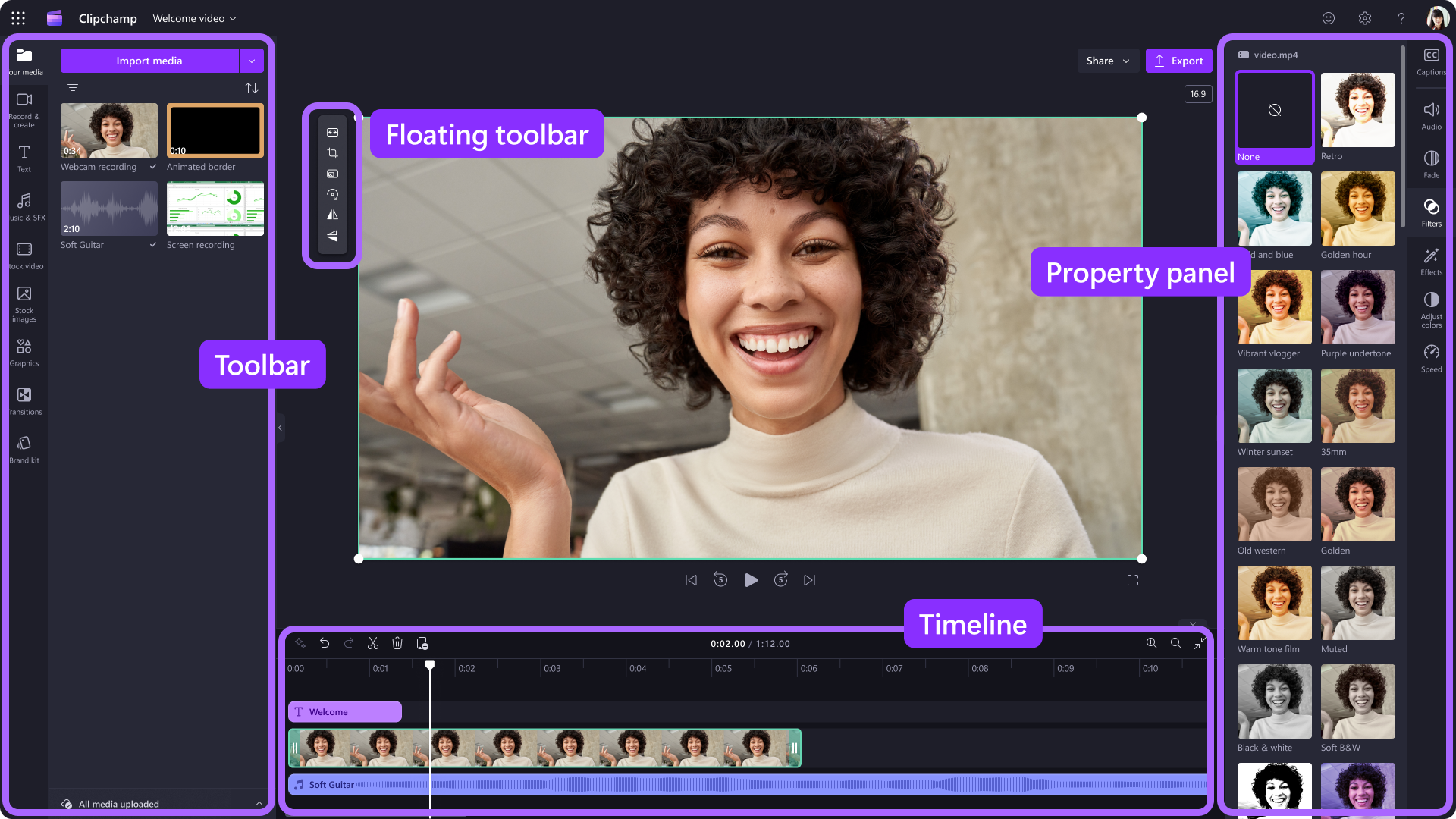
👉 Acesse: https://clipchamp.com
A Microsoft comprou o Clipchamp e integrou ao Windows 11.
Hoje é uma das melhores formas de gravar tela do PC Windows 11 grátis.
✅ Destaques:
Grava tela + webcam
Exporta em 1080p grátis
Tem editor incluso
Sem limite de tempo
Se você quer gravar e já editar no mesmo lugar, essa é forte candidata.
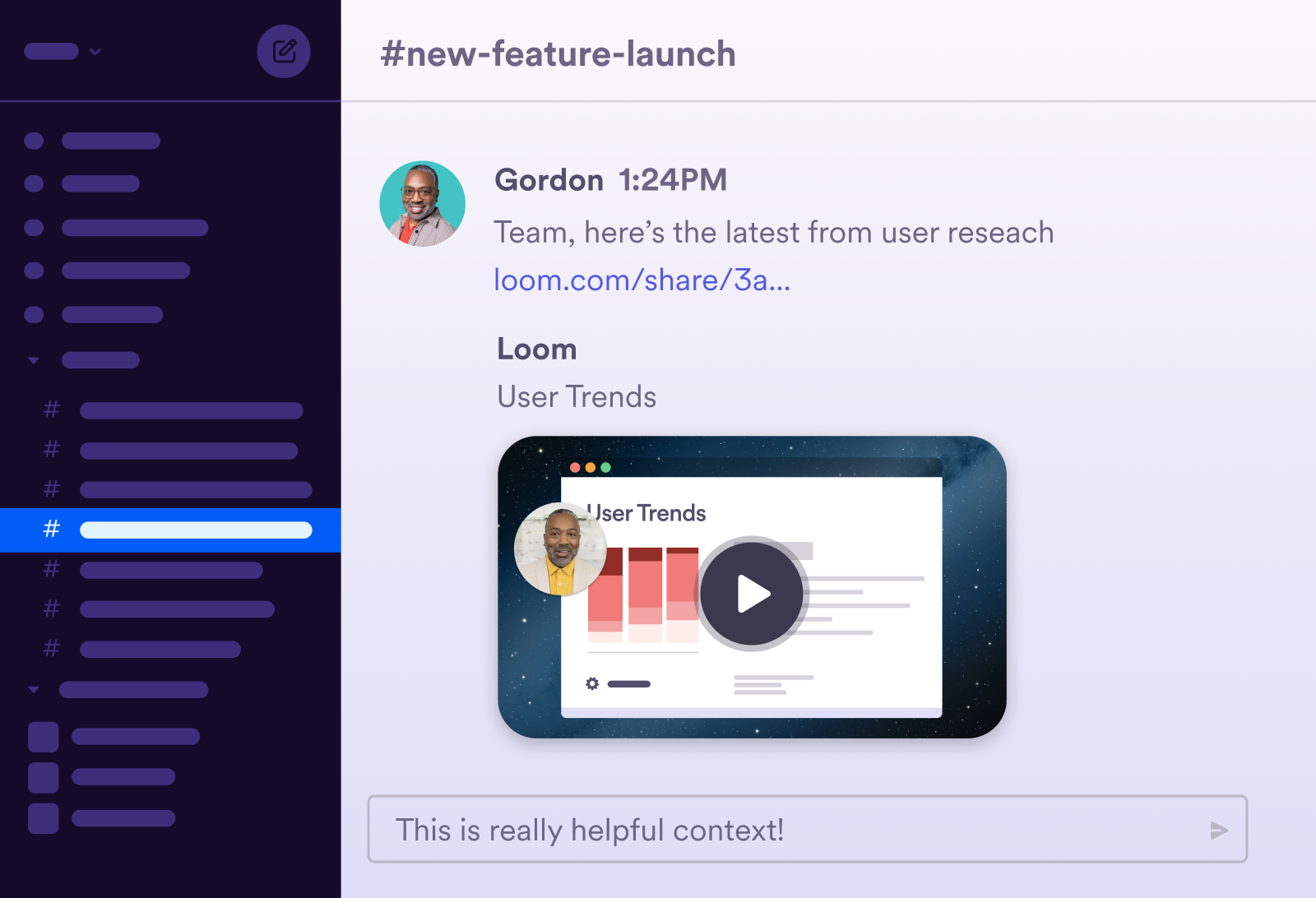
3️⃣ Loom – Rápido e Prático
Loom
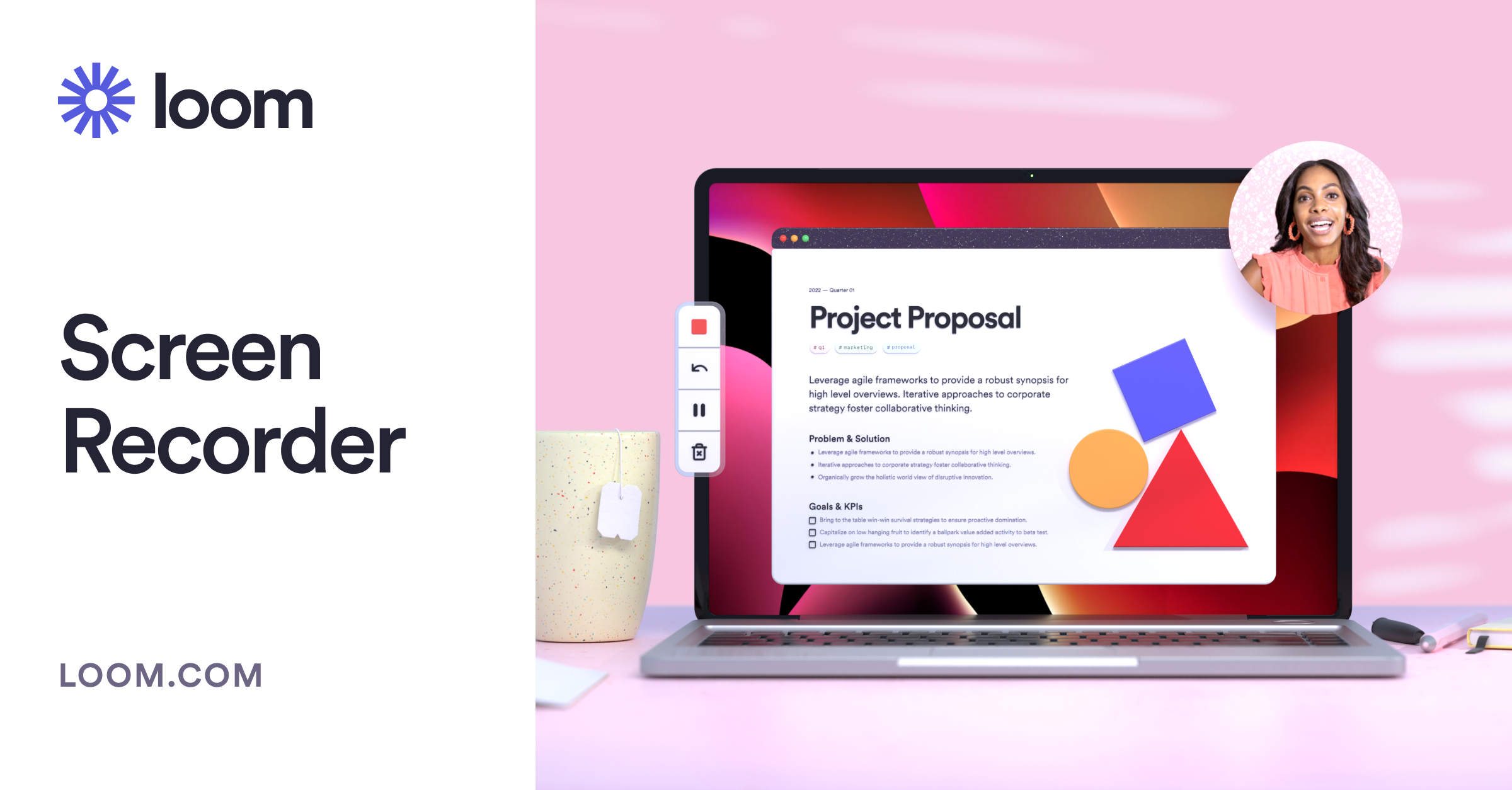


👉 Acesse: https://www.loom.com
O Loom é perfeito para:
Enviar vídeos para clientes
Explicar algo rápido
Gravar tutorial simples
✅ Pontos fortes:
Dois cliques e já grava
Tela + webcam
Gera link automático
⚠️ Limite:
25 minutos por vídeo
Até 50 vídeos salvos
Ideal para quem trabalha online.
4️⃣ VEED.IO – Para Criador de Conteúdo
VEED.IO

👉 Acesse: https://www.veed.io
Se você quer algo mais “YouTuber”, o VEED é muito bom.
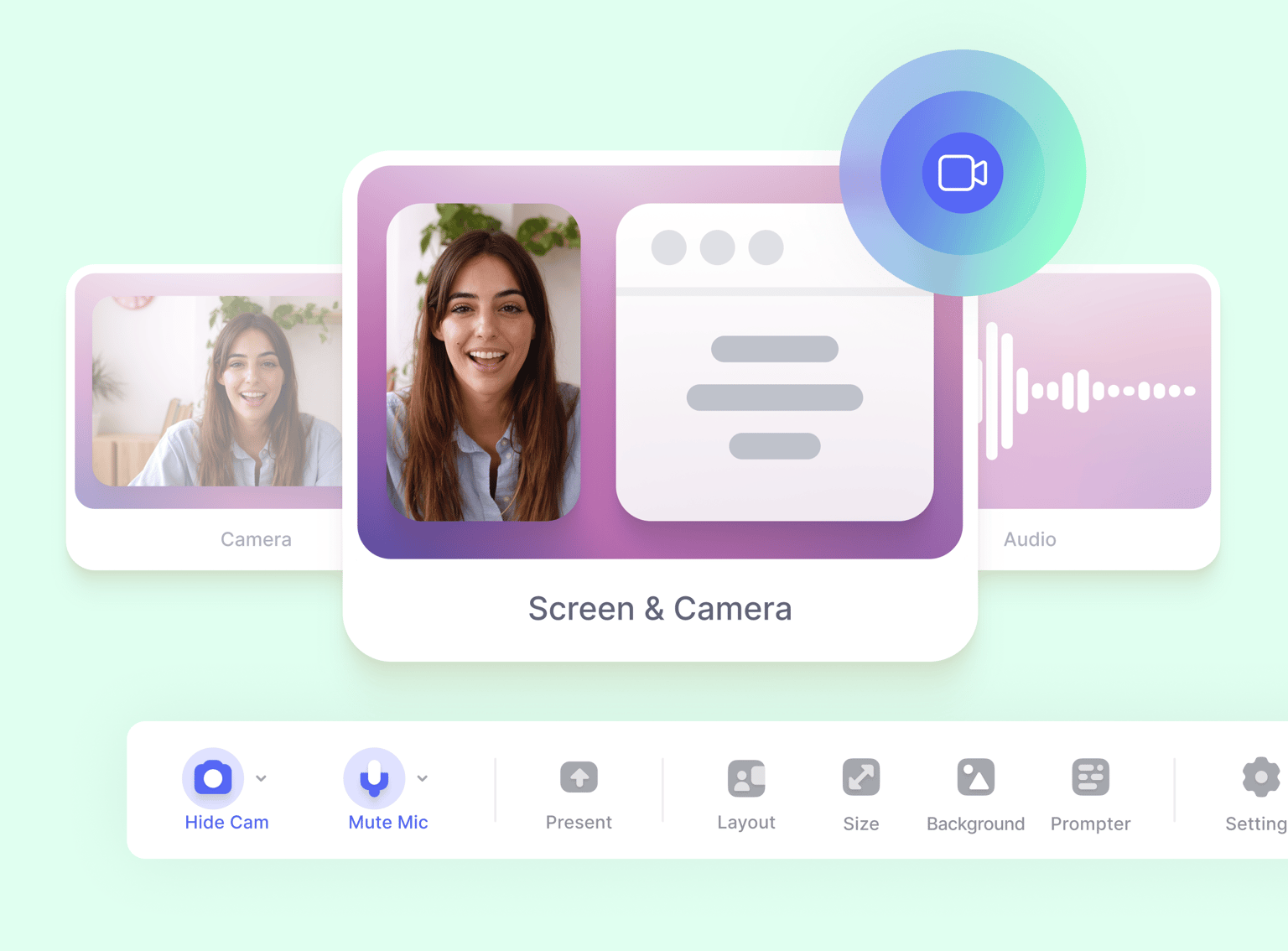
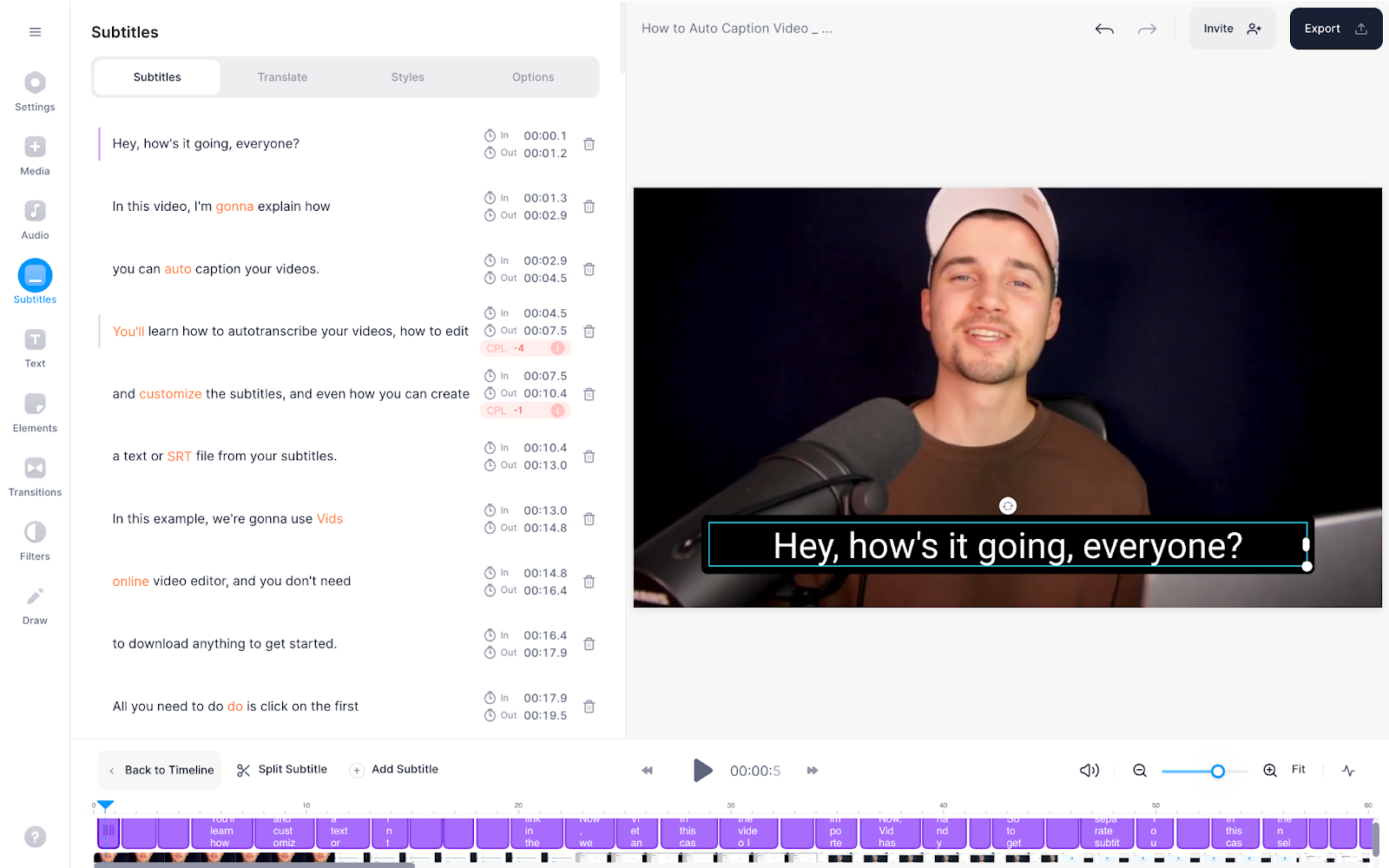
✅ Recursos:
Grava tela + webcam
Legendas automáticas
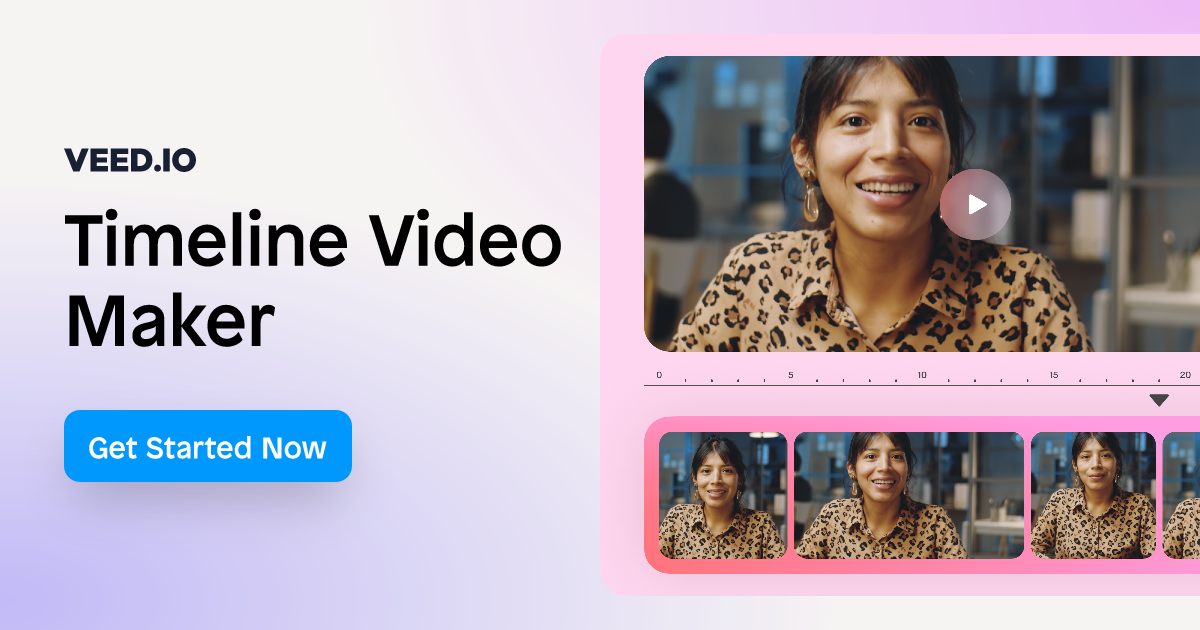
Editor avançado
Funciona até no Windows 7 (com Chrome atualizado)
⚠️ Versão grátis:
Pode incluir marca d’água leve
Ótimo para quem cria conteúdo.
5️⃣ ScreenPal (antigo Screencast-O-Matic)
ScreenPal


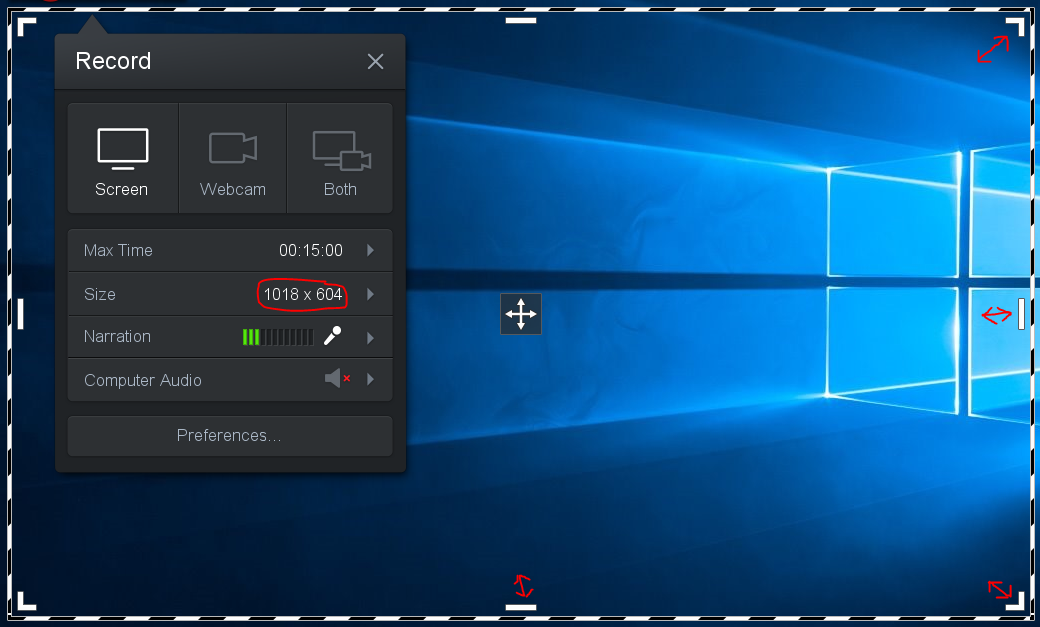
👉 Acesse: https://screenpal.com
Muito usado por professores.
✅ Vantagens:
Permite desenhar na tela
Exporta direto em MP4
Tela + webcam
⚠️ Limite:
15 minutos por vídeo
Ideal para aulas e explicações técnicas.
6️⃣ Apowersoft – Ilimitado e Poderoso
Apowersoft
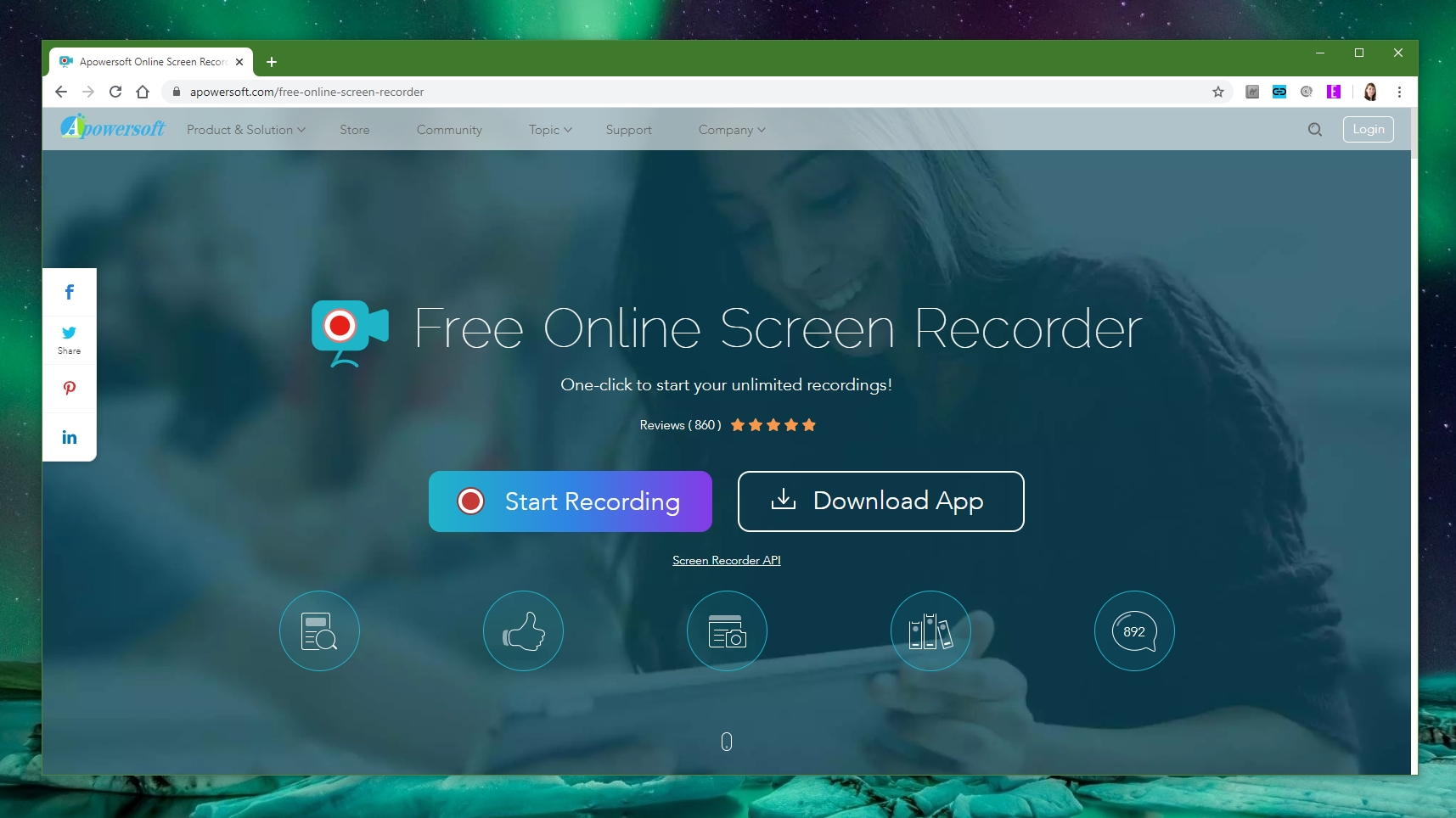

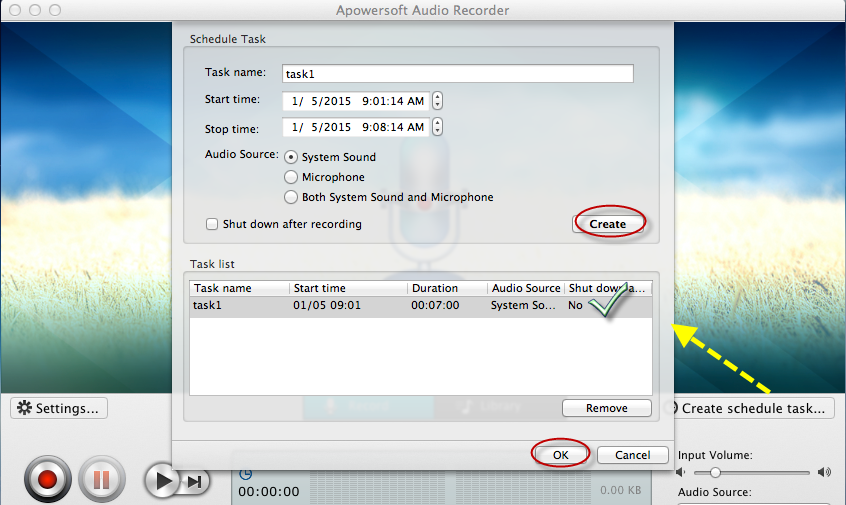
👉 Acesse: https://www.apowersoft.com/gravar-tela-gratis
Se você quer gravar tela do PC grátis ilimitado, essa é uma das melhores opções.
✅ Pontos fortes:
Sem limite de tempo
Grava áudio do sistema
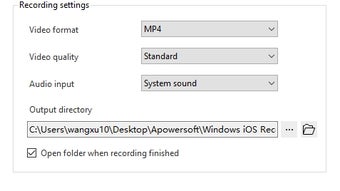
Exporta em vários formatos
⚠️ Pode precisar instalar um pequeno launcher para áudio interno.
📊 Comparativo Rápido
| Ferramenta | Limite | Áudio do PC | Webcam | Melhor Para |
|---|---|---|---|---|
| Google Meet | 60 min | ✔ | ✔ | Uso profissional |
| Clipchamp | Ilimitado | ✔ | ✔ | Windows 11 |
| Loom | 25 min | ✔ | ✔ | Comunicação |
| VEED | 50 min | ✔ | ✔ | Criadores |
| ScreenPal | 15 min | ✔ | ✔ | Professores |
| Apowersoft | Ilimitado | ✔* | ✔ | Vídeos longos |
🎯 Como Gravar a Tela do PC com Áudio Grátis (Passo a Passo)
Acesse o site da ferramenta
Permita acesso ao microfone e tela
Escolha:
Aba do navegador
Janela específica
Tela inteira
Ative o áudio do sistema
Clique em gravar
Finalize e baixe em MP4
Pronto.
❓ Perguntas Frequentes (FAQ Otimizado)
Dá para gravar a tela do PC Windows 10 sem instalar nada?
Sim. Todas as ferramentas acima funcionam direto no navegador.
Como gravar tela do PC com áudio interno?
Clipchamp e Apowersoft são os mais confiáveis para capturar o som do sistema.
Existe gravador de tela online ilimitado?
Sim. Clipchamp e Apowersoft permitem gravações longas sem limite.
Qual melhor para gravar aula?
ScreenPal ou VEED.
🏆 Conclusão do Dirceu
Se você quer algo simples → Loom
Se quer profissional → Clipchamp
Se quer ilimitado → Apowersoft
Se quer criar conteúdo → VEED
Hoje não existe mais desculpa para não gravar tutorial, aula ou gameplay.
Abre o navegador e começa agora 🚀

Muito boa essas informações. Gostei do Clipchamp, muitoooo fácil. Obrigadoo